Domain heißklebepistole.de kaufen?
Wir ziehen mit dem Projekt
heißklebepistole.de um.
Sind Sie am Kauf der Domain
heißklebepistole.de interessiert?
domain@kv-gmbh.de · 0541-91531010
Domain heißklebepistole.de kaufen?
Wer kann bei xnview helfen?
Bei xnview kann in erster Linie der Kundensupport helfen. Es gibt auch eine aktive Community von Nutzern, die in Foren oder auf Social-Media-Plattformen Unterstützung anbieten können. Darüber hinaus gibt es auch zahlreiche Online-Tutorials und Anleitungen, die bei der Nutzung von xnview helfen können. **
Wie kann ich Fotos bei XnView retuschieren?
Um Fotos bei XnView zu retuschieren, öffne das gewünschte Foto in der Software. Klicke dann auf das Retuschierungs-Tool in der Symbolleiste, um unerwünschte Elemente zu entfernen oder Fehler zu korrigieren. Verwende die verschiedenen Pinsel- und Auswahlwerkzeuge, um die gewünschten Änderungen vorzunehmen, und speichere das bearbeitete Foto, wenn du mit der Retuschierung zufrieden bist. **

Ähnliche Suchbegriffe für XnView
Top-Angebote
Produkte zum Begriff XnView:
-
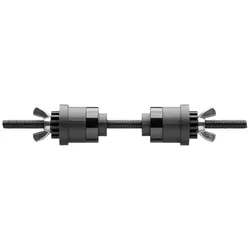
ACROS Nabenlager-Werkzeug DIYACROS Nabenlager-Werkzeug DIY Aus dem beschaulichen Renningen, im grünen Baden Württemberg, direkt an Dein Bike! Hinter Acros steckt eine Gruppe leidenschaftlicher Radfahrer und Ingenieure. Ihr Motto: ride more, worry less. Mit diesem kompakten Nabenlager-Einpresswerkzeug kannst du frische Lager in alle Acros Nineteen Naben einpressen. Der faserverstärkte Kunststoff schont die Nabe und die Lager. Die Belastung liegt nur auf dem Außenring des Lagers, wodurch Du das Kugellager schonst und schon beim Einbau die Lebensdauer verlängerst. Mit ihm gelingt die Montage von folgenden Lagern: - SAC1928R1 - SAC1930R1 - SAC2334 technische Daten: Einsatzbereich: Montage von Nabenlagern in Acros Nineteen Naben Kompatibilität: Lagertyp SAC1928, SAC1930, SAC2334 Material: faserverstärkter Kunststoff, Stahl Farbe: schwarz Gewicht laut Hersteller: 250g Gewicht selbst gewogen: 131g Lieferumfang: 1x ACROS Nabenlager-Werkzeug DIY21,00 €*Versand: 4,75 €Sichere Weiterleitung zum Anbieter
-
Coppenrath Verlag DIY - sei dabei! Blitzschnell basteln3, 2, 1 … Basteln! Was haben eine Klorolle, ein paar Steine, etwas Wolle und ein Bogen Papier gemeinsam? Genau: Aus allem lässt sich ratzfatz Tolles basteln! In jedem Kind steckt ein stolzer Bastelheld - und in diesem Buch warten die passenden DIY-Abenteuer.7,99 €*Versand: 5,95 €Sichere Weiterleitung zum Anbieter

-
Wie kann man Bilder in XnView sofort speichern?
Um Bilder in XnView sofort zu speichern, können Sie die Tastenkombination "Strg + S" verwenden oder auf "Datei" in der Menüleiste klicken und dann "Speichern" auswählen. Sie können auch die Option "Speichern unter" wählen, um das Bild unter einem neuen Namen oder in einem anderen Format zu speichern. **
-
Wie schalte ich die automatische Namenssortierung in xnview aus?
Um die automatische Namenssortierung in XnView auszuschalten, musst du in den Einstellungen des Programms gehen. Klicke auf "Optionen" und dann auf "Allgemein". Dort findest du die Option "Automatische Namenssortierung" und kannst sie deaktivieren. **
-
Wie kann man bei XnView ein Bild schwarz-weiß machen?
Um ein Bild in XnView schwarz-weiß zu machen, öffnen Sie das Bild in der Software. Gehen Sie dann zu "Bild" und wählen Sie "Farben konvertieren". Wählen Sie im Dropdown-Menü "Graustufen" aus und klicken Sie auf "OK", um das Bild in Schwarz-Weiß umzuwandeln. **
-
Wie kann ich das Symbol zum Zuschneiden in XnView wieder aktivieren?
Um das Symbol zum Zuschneiden in XnView zu aktivieren, öffnen Sie das Programm und gehen Sie zu "Ansicht" in der oberen Menüleiste. Klicken Sie dann auf "Symbolleisten" und stellen Sie sicher, dass das Kontrollkästchen für "Zuschneiden" aktiviert ist. Wenn es bereits aktiviert ist, versuchen Sie, das Programm neu zu starten oder die Einstellungen zurückzusetzen. **


Wie kann ich die Hintergrundfarbe in xnview nach dem Ausschneiden schwarz machen?
Um die Hintergrundfarbe in XnView nach dem Ausschneiden schwarz zu machen, kannst du den "Hintergrund entfernen" -Effekt verwenden. Wähle das ausgeschnittene Bild aus und gehe dann zu "Bild" > "Effekte" > "Hintergrund entfernen". Wähle die Farbe "Schwarz" aus und wende den Effekt an. Dadurch wird der Hintergrund des ausgeschnittenen Bereichs schwarz gemacht. **
Wie kann ich in XnView die Auswahl der Miniaturbilder von Verzeichnissen einstellen?
Um die Auswahl der Miniaturbilder in XnView einzustellen, öffnen Sie das Programm und gehen Sie zu den Einstellungen. Klicken Sie auf "Miniaturbilder" oder "Vorschau" und wählen Sie die gewünschte Option aus, z.B. "Automatisch", "Manuell" oder "Nach Dateityp". Speichern Sie die Einstellungen und die Auswahl der Miniaturbilder wird entsprechend angepasst. **
Top-Angebote
Produkte zum Begriff XnView:
-
Djeco DIY: Schalen basteln, rosaEin vollständiges Kreativset zum Erstellen von 2 Dekorativschälchen aus Papier, mit lediglich Papier und Klebstoff. Man muss lediglich die großen Konfettis mit dem flüssigen Klebstoff auf die Formen kleben, zunächst an der Innen-, dann an der Außenseite des Schälchens, sie trocknen lassen und dann von der Form lösen. Schon kann man sie verwenden! Originelle Aktivität zum Erstellen echter Schälchen aus Papier. Im Set sind Schälchen in 2 Größen enthalten: ein Kleines (Ø 9 cm) und ein Größeres (Ø12 cm). Der Klebstoff kann auf die praktische Kunststoffpalette gegeben werden, um den Pinsel einzutauchen und punktgenau aufzutragen. So lassen sich die Konfettis leichter aufnehmen. Die Schälchenmodelle sind durchsichtig: So sieht man, wo man die Konfettis aufkleben soll und kann so seine Illustration nach Wünschen zusammenstellen. Die ausführliche Schritt-für-Schritt-Anleitung hilft dem Kind beim Basteln. Ein Produkt aus FSC®-zertifiziertem Papier und Karton. Inhalt: ;2 Schälchen (2 Größen: 9 x 5,5 cm / 12 x 6 cm), 2 Tuben flüssiger Klebstoff, 1 Palette, 1 Flachpinsel, große Papierkonfettis mit Motiven, 1 detaillierte Schritt-für-Schritt-Anleitung Alter: + 7 Jahre Produktgröße: Ø 9 /12 cm Verpackungsgröße: 20 x 20 x 7 cm15,39 €*Versand: 4,99 €Sichere Weiterleitung zum Anbieter
-
ACROS Nabenlager-Werkzeug DIYACROS Nabenlager-Werkzeug DIY Aus dem beschaulichen Renningen, im grünen Baden Württemberg, direkt an Dein Bike! Hinter Acros steckt eine Gruppe leidenschaftlicher Radfahrer und Ingenieure. Ihr Motto: ride more, worry less. Mit diesem kompakten Nabenlager-Einpresswerkzeug kannst du frische Lager in alle Acros Nineteen Naben einpressen. Der faserverstärkte Kunststoff schont die Nabe und die Lager. Die Belastung liegt nur auf dem Außenring des Lagers, wodurch Du das Kugellager schonst und schon beim Einbau die Lebensdauer verlängerst. Mit ihm gelingt die Montage von folgenden Lagern: - SAC1928R1 - SAC1930R1 - SAC2334 technische Daten: Einsatzbereich: Montage von Nabenlagern in Acros Nineteen Naben Kompatibilität: Lagertyp SAC1928, SAC1930, SAC2334 Material: faserverstärkter Kunststoff, Stahl Farbe: schwarz Gewicht laut Hersteller: 250g Gewicht selbst gewogen: 131g Lieferumfang: 1x ACROS Nabenlager-Werkzeug DIY21,00 €*Versand: 4,75 €Sichere Weiterleitung zum Anbieter
-
Wer kann bei xnview helfen?
Bei xnview kann in erster Linie der Kundensupport helfen. Es gibt auch eine aktive Community von Nutzern, die in Foren oder auf Social-Media-Plattformen Unterstützung anbieten können. Darüber hinaus gibt es auch zahlreiche Online-Tutorials und Anleitungen, die bei der Nutzung von xnview helfen können. **
-
Wie kann ich Fotos bei XnView retuschieren?
Um Fotos bei XnView zu retuschieren, öffne das gewünschte Foto in der Software. Klicke dann auf das Retuschierungs-Tool in der Symbolleiste, um unerwünschte Elemente zu entfernen oder Fehler zu korrigieren. Verwende die verschiedenen Pinsel- und Auswahlwerkzeuge, um die gewünschten Änderungen vorzunehmen, und speichere das bearbeitete Foto, wenn du mit der Retuschierung zufrieden bist. **
-
Wie kann man Bilder in XnView sofort speichern?
Um Bilder in XnView sofort zu speichern, können Sie die Tastenkombination "Strg + S" verwenden oder auf "Datei" in der Menüleiste klicken und dann "Speichern" auswählen. Sie können auch die Option "Speichern unter" wählen, um das Bild unter einem neuen Namen oder in einem anderen Format zu speichern. **
-
Wie schalte ich die automatische Namenssortierung in xnview aus?
Um die automatische Namenssortierung in XnView auszuschalten, musst du in den Einstellungen des Programms gehen. Klicke auf "Optionen" und dann auf "Allgemein". Dort findest du die Option "Automatische Namenssortierung" und kannst sie deaktivieren. **
Ähnliche Suchbegriffe für XnView
-
Coppenrath Verlag DIY - sei dabei! Blitzschnell basteln3, 2, 1 … Basteln! Was haben eine Klorolle, ein paar Steine, etwas Wolle und ein Bogen Papier gemeinsam? Genau: Aus allem lässt sich ratzfatz Tolles basteln! In jedem Kind steckt ein stolzer Bastelheld - und in diesem Buch warten die passenden DIY-Abenteuer.7,99 €*Versand: 5,95 €Sichere Weiterleitung zum Anbieter
-
kwb Heimwerker-Set, 199-teiliger Werkzeug-Koffer inkl. Werkzeug-Set bestückt, im Alu-KofferMit kwb Germany haben Sie immer das richtige Werkzeug zur Hand: Von 'Quality'-Produkten für Heimwerker über 'High Quality Produkte' für ambitionierte Hobbyhandwerker bis hin zur 'Professiol'-Reihe für Profis sind im Sortiment von kwb Germany universelle To101,37 €*Versand: 5,95 €Sichere Weiterleitung zum Anbieter
-
SPIELEN BASTELN KOCHENSPIELEN BASTELN KOCHEN , Im Karussell der Jahreszeiten. , Innenausstattung > Autoteile & Zubehör , Erscheinungsjahr: 20220425, Produktform: Leinen, Fotograph: Hahn, Stephan, Seitenzahl/Blattzahl: 135, Abbildungen: 210 farbige Abbildungen, Keyword: Basteln; Jahreszeiten; Kinder; Kochen; Natur; Spielen; Wald; Wild, Fachschema: Bilderbuch, Warengruppe: HC/Kinder- und Jugendbücher/Bilderbücher, Fachkategorie: Bilderbücher, Text Sprache: ger, UNSPSC: 49030000, Warenverzeichnis für die Außenhandelsstatistik: 49030000, Verlag: Neumann-Neudamm GmbH, Verlag: Neumann-Neudamm GmbH, Verlag: Verlag J. Neumann-Neudamm GmbH, Länge: 302, Breite: 216, Höhe: 17, Gewicht: 750, Produktform: Gebunden, Genre: Kinder- und Jugendbücher, Genre: Kinder- und Jugendbücher, Katalog: deutschsprachige Titel, Katalog: Gesamtkatalog, Katalog: Lagerartikel, Book on Demand, ausgew. Medienartikel, Relevanz: 0002, Tendenz: -1, Unterkatalog: AK, Unterkatalog: Bücher, Unterkatalog: Hardcover, Unterkatalog: Lagerartikel,29,95 €*Versand: 0,00 €Sichere Weiterleitung zum Anbieter
-
Wie kann man bei XnView ein Bild schwarz-weiß machen?
Um ein Bild in XnView schwarz-weiß zu machen, öffnen Sie das Bild in der Software. Gehen Sie dann zu "Bild" und wählen Sie "Farben konvertieren". Wählen Sie im Dropdown-Menü "Graustufen" aus und klicken Sie auf "OK", um das Bild in Schwarz-Weiß umzuwandeln. **
-
Wie kann ich das Symbol zum Zuschneiden in XnView wieder aktivieren?
Um das Symbol zum Zuschneiden in XnView zu aktivieren, öffnen Sie das Programm und gehen Sie zu "Ansicht" in der oberen Menüleiste. Klicken Sie dann auf "Symbolleisten" und stellen Sie sicher, dass das Kontrollkästchen für "Zuschneiden" aktiviert ist. Wenn es bereits aktiviert ist, versuchen Sie, das Programm neu zu starten oder die Einstellungen zurückzusetzen. **
-
Wie kann ich die Hintergrundfarbe in xnview nach dem Ausschneiden schwarz machen?
Um die Hintergrundfarbe in XnView nach dem Ausschneiden schwarz zu machen, kannst du den "Hintergrund entfernen" -Effekt verwenden. Wähle das ausgeschnittene Bild aus und gehe dann zu "Bild" > "Effekte" > "Hintergrund entfernen". Wähle die Farbe "Schwarz" aus und wende den Effekt an. Dadurch wird der Hintergrund des ausgeschnittenen Bereichs schwarz gemacht. **
-
Wie kann ich in XnView die Auswahl der Miniaturbilder von Verzeichnissen einstellen?
Um die Auswahl der Miniaturbilder in XnView einzustellen, öffnen Sie das Programm und gehen Sie zu den Einstellungen. Klicken Sie auf "Miniaturbilder" oder "Vorschau" und wählen Sie die gewünschte Option aus, z.B. "Automatisch", "Manuell" oder "Nach Dateityp". Speichern Sie die Einstellungen und die Auswahl der Miniaturbilder wird entsprechend angepasst. **
* Alle Preise verstehen sich inklusive der gesetzlichen Mehrwertsteuer und ggf. zuzüglich Versandkosten. Die Angebotsinformationen basieren auf den Angaben des jeweiligen Shops und werden über automatisierte Prozesse aktualisiert. Eine Aktualisierung in Echtzeit findet nicht statt, so dass es im Einzelfall zu Abweichungen kommen kann. ** Hinweis: Teile dieses Inhalts wurden von KI erstellt.